konuma-takashi-cattery.hatenablog.jp
konuma-takashi-cattery.hatenablog.jp
外付けGPUを大枚叩いて購入したものの
どうやってもうまく繋がりませでした
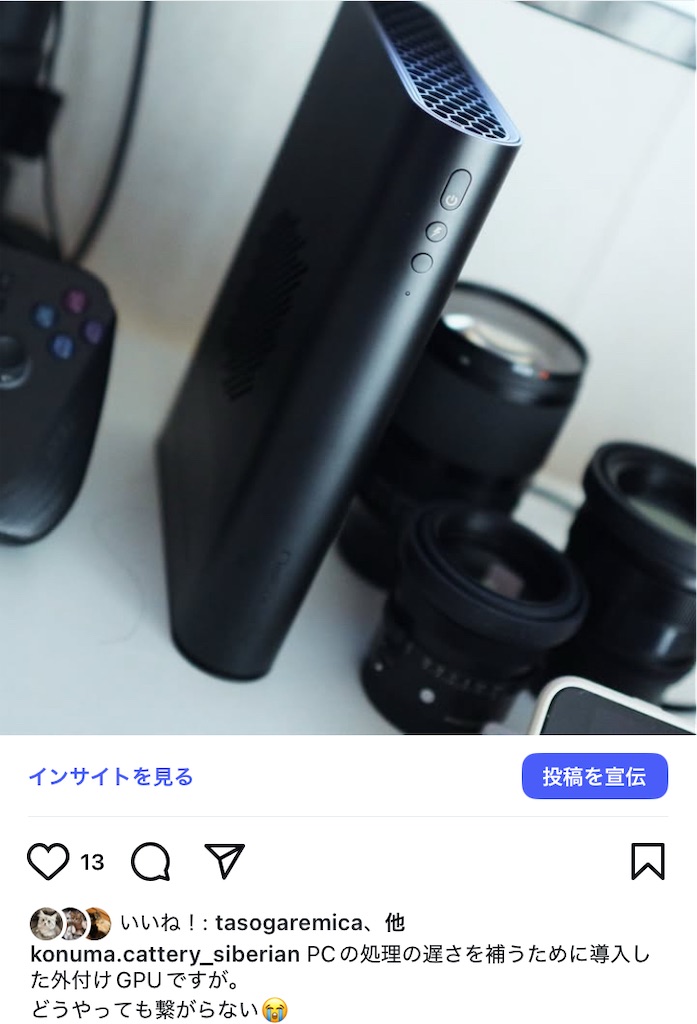
私が買ったところ↓
https://high-beam-online.com/collections/onexplayer/products/onexgpu2
全く接続できずに困っていました。
Yahooで検索したら。
私と同様に困っている人の質問がありました。
この記事に辿り着けば。
ヒントになるかもしれません。
自身の記録用としても
ここに残しておきます
方法は基本的に取説に従います
でも、違うところが3つ!
1番はじめにインストール前の準備をします
具体的には①と②をします
①ASUSのホームページでドライバを更新しました
おそらく…これが大きかったと思います
下記のリンクからドライバを更新することをオススメします
https://rog.asus.com/jp/gaming-handhelds/rog-ally/rog-ally-x-2024/helpdesk_download/
②SSDの暗号化を解除しました
【設定】→【プライバシーとセキュリティ】→【デバイスの暗号化】でチェックをオフにします
③内蔵GPUの新しいドライバが行方不明になってしまう人は外付けGPUのドライバのインストールが終わる前に別の場所にコピペする
(取説通りに更新を終わらせるとAMDフォルダからドライバが消えてしまいます)
コピペしたドライバを使って内蔵GPUドライバを更新する
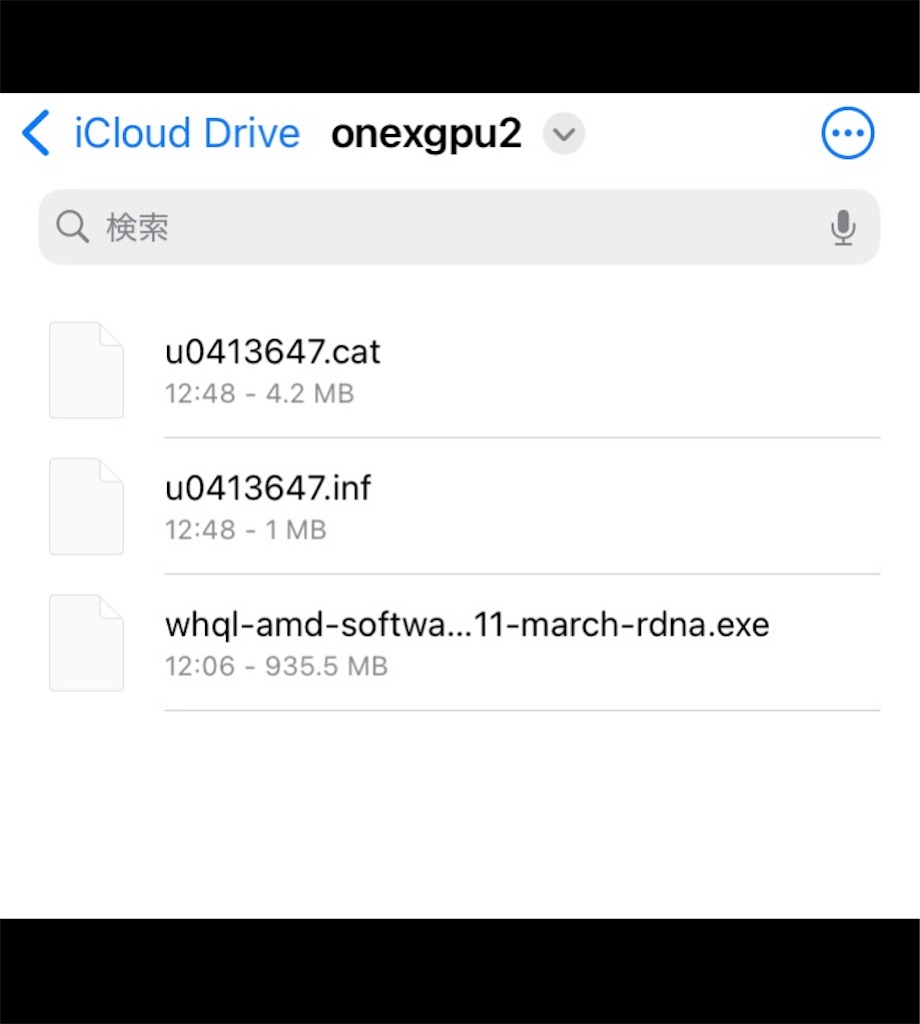
たまにエラーが出ることがあって
その度にこのドライバを再インストールしてます
こうやって保管しておくととても便利です
使える様になって
私がいつもやっている超重い処理…
一瞬です!
瞬きしている間に終わります
仕事は劇的に効率化できました
外付け超高速SSDの機能もあります
このレベルの外付けSSDケースを買うと確か…
ケースだけで何万円もします
写真や動画をするのに現実的で最高の環境が整います
PCへのUSB100W給電ができます
これだけでは普通ですが…
実は!
GPUの電源を落としていてもコンセントに繋いでさえいれば給電できます!
これはかなり便利な機能です
しかも100w給電できるチャージャーはなかなかイイお値段しますからね
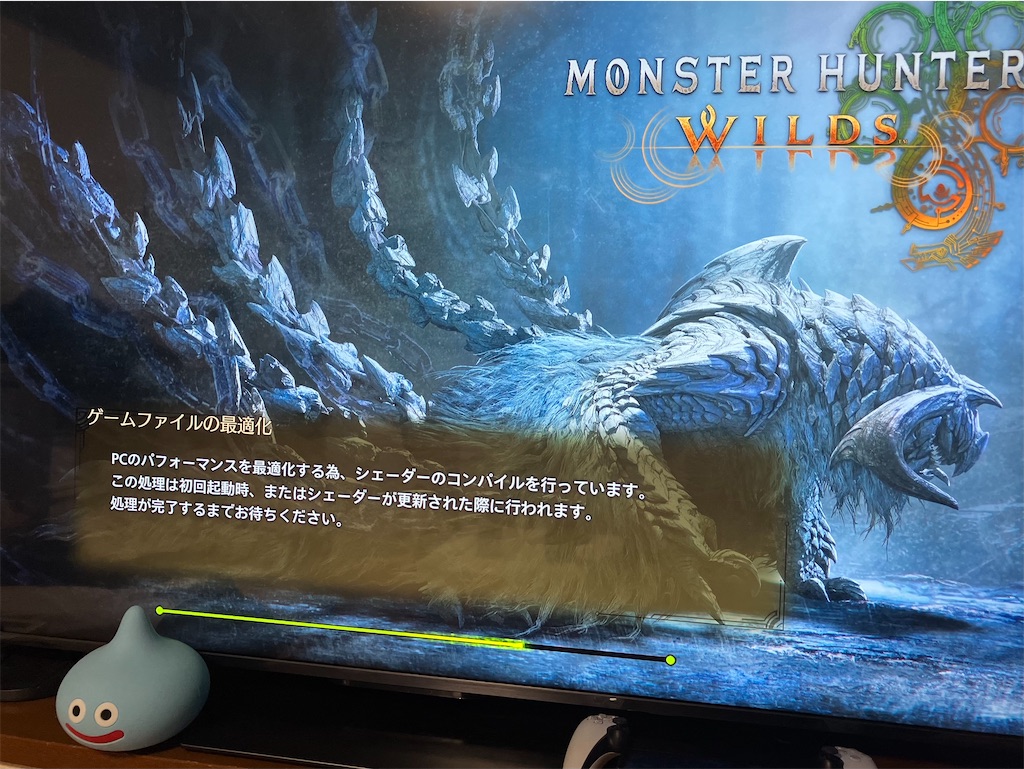
モンハン新作…
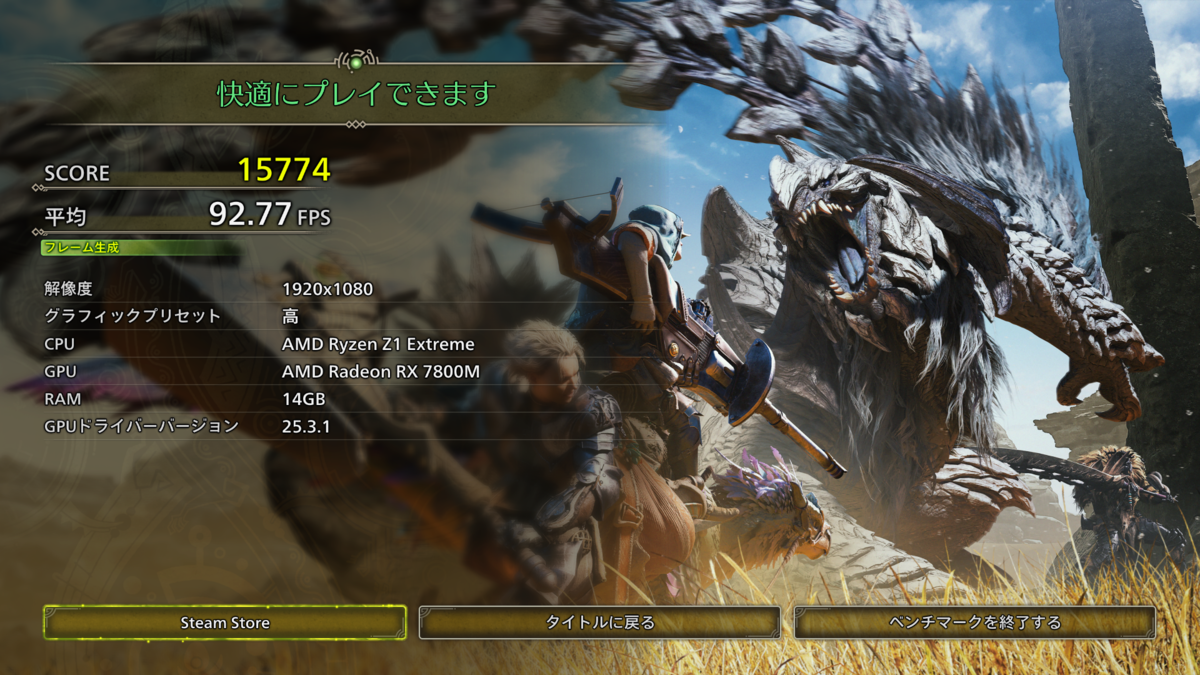
FHD、画質ウルトラでサクサク
レイトレも問題なさそうです
ただし…
シェーダーがとにかく長い
もの凄く待たされます
ちなみに
AMDのZ1チップ搭載のPCとの相性は最悪です
rog ally XではONEXGPU2の本当の性能は引き出せません
他のUSB4対応PCならもっと高い性能になるはずです
FHD
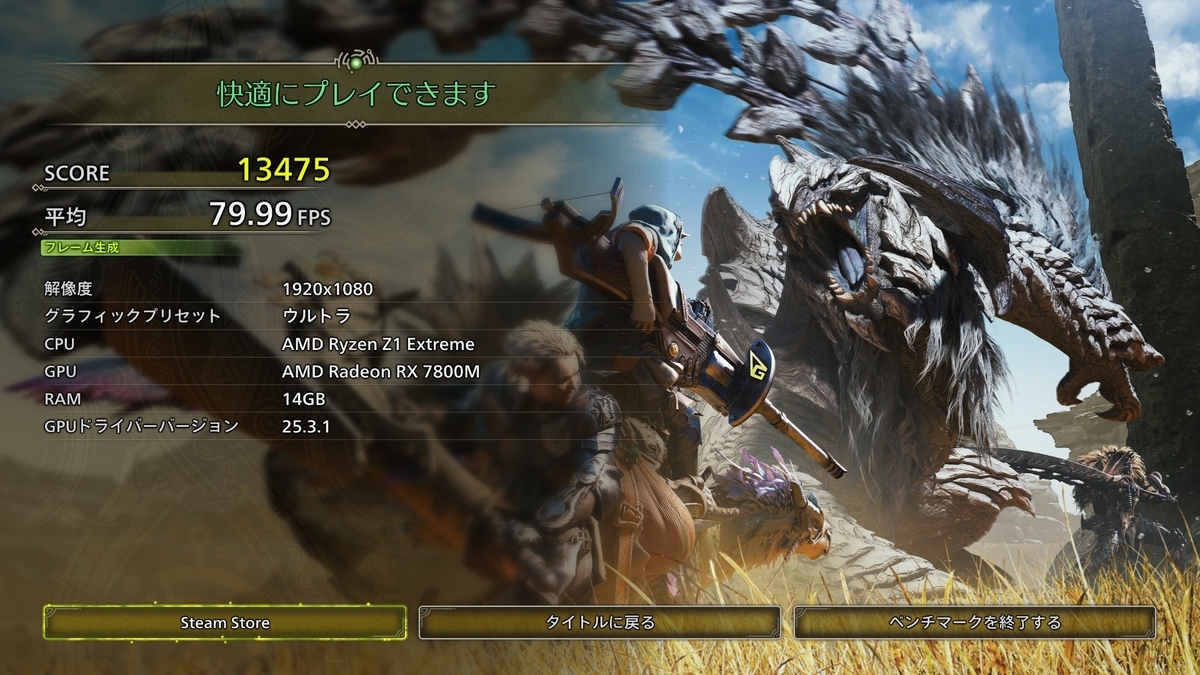
4K
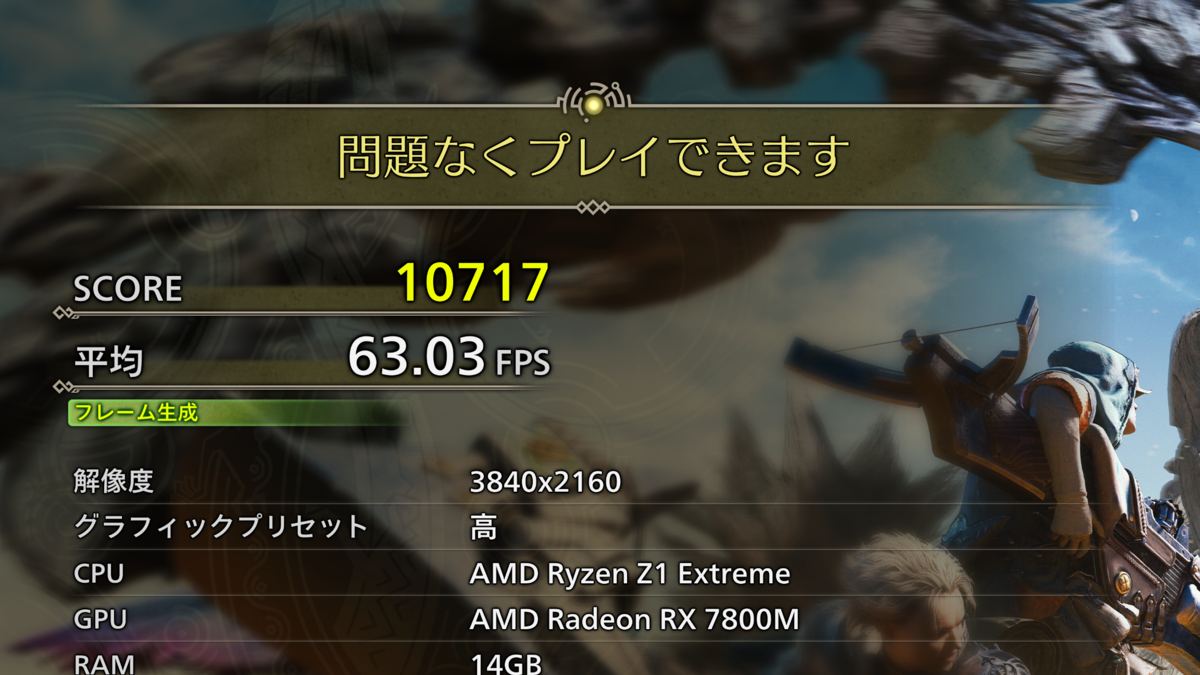
4K「ウルトラ」では一気に紙芝居になります
私はこの性能をフルに活かしたい
いつかPCを買い替えると思います
本当に大好きなrog ally xですが…
外付けGPUの恩恵が凄まじすぎました
ファンの音はなかなかの爆音です
ノイキャンイヤホン必須です
他人のいる環境で使うのは難しいと思います
サイズが大きくて重いです
持ち運びは難しいかな…
気軽にはできないと思います
試行錯誤した結果…
誰も理解できていないことがわかりました
海外のYouTubeの解説動画も取説も
意味のない無駄なプロセスをネチネチしてたり
必要なプロセスが欠けていたり
カオスでした
私の方法もそうなのです
①②③のうちのどれが決定的に重要なのか…
論理的に検証してないのでわかってません
これら以外の要因かもしれません
できようになると信じて
めげずにやるしかない
ビリーブ!
